
Cambios en la presentación de los cupones de Tarjetas de Crédito y Débito
Cómo vincular la cuenta de Gmail con el sistema Verscom 2k o sistema de Instituciones Educativas
15 octubre, 2022Nueva Percepción de IVA del 3% – Implementación nuevo régimen RG 5329
25 marzo, 2023Cambios en la presentación de los cupones de Tarjetas de Crédito y Débito
Se realizó una actualización del sistema para mejorar y adaptarse de forma más efectiva a la presentación de cupones de tarjetas.
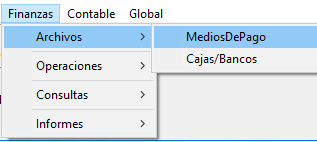
Primero debemos ir al registro de los medios de pago cargados en el sistema, esto lo haremos desde la siguiente ruta: Finanzas > Archivos > Medios de Pago
Aquí editaremos los valores de tarjeta de crédito.
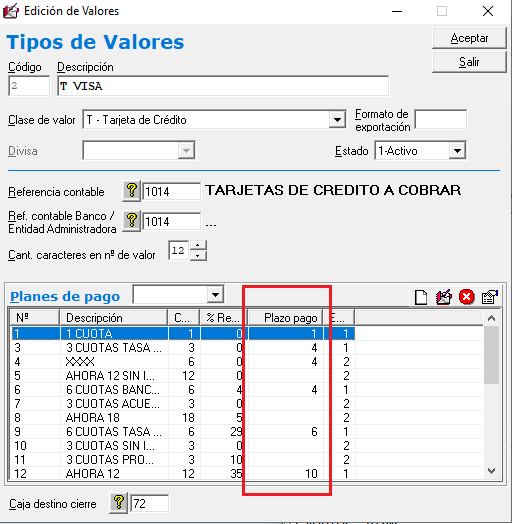
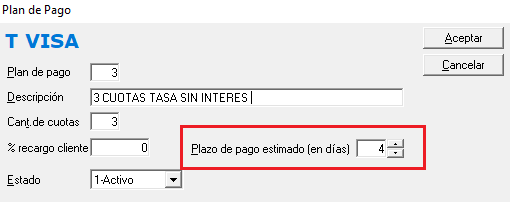
Para indicarle a cada Plan de Pago un plazo de pago, haremos clic en el botón y le indicaremos a cada Plan un plazo estimado en días para el cobro de la liquidación.
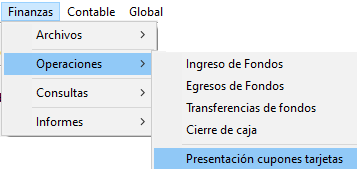
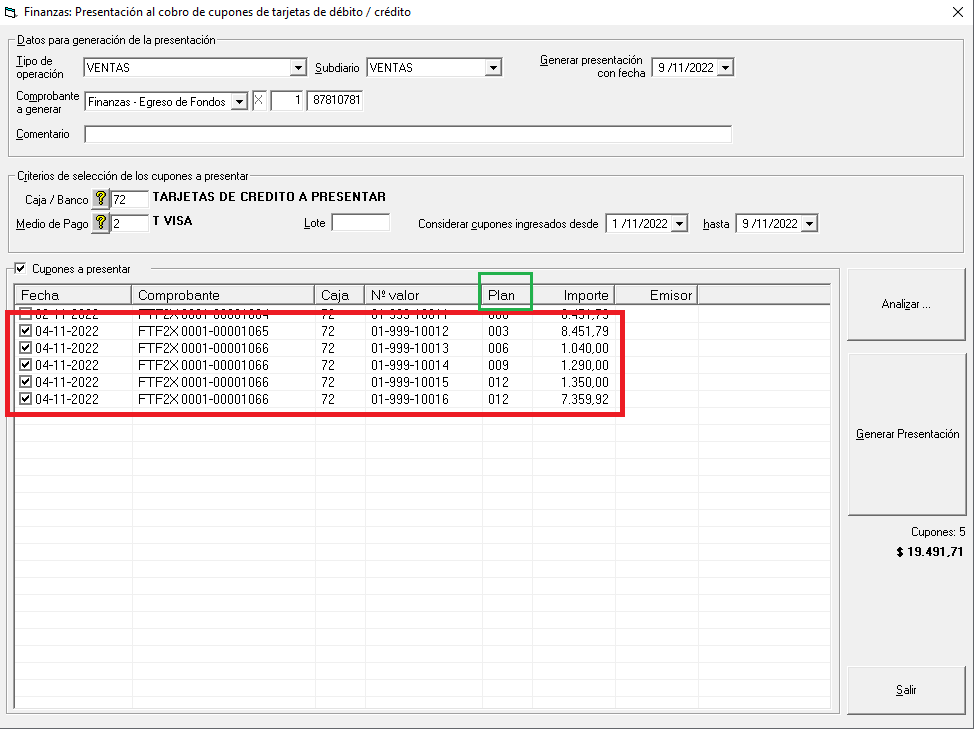
Luego de definir el plazo de pago estimado para cada plan de pagos, ya podemos pasar a la presentación de cupones de tarjetas. Para ello iremos a: Finanzas > Operaciones > Presentación cupones tarjetas.
Completamos con todos los datos correspondientes a la presentación y luego hacemos clic en analizar. Como puede observar en la captura que está a continuación, se agregó una columna que indica el plan de cada cupón. Tildamos los 5 cupones que tenemos para presentar y los generamos en este ejemplo.
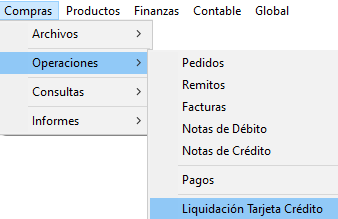
Luego vamos a Liquidar la Tarjeta de Crédito desde: Compras > Operaciones > Liquidación Tarjeta de Crédito.
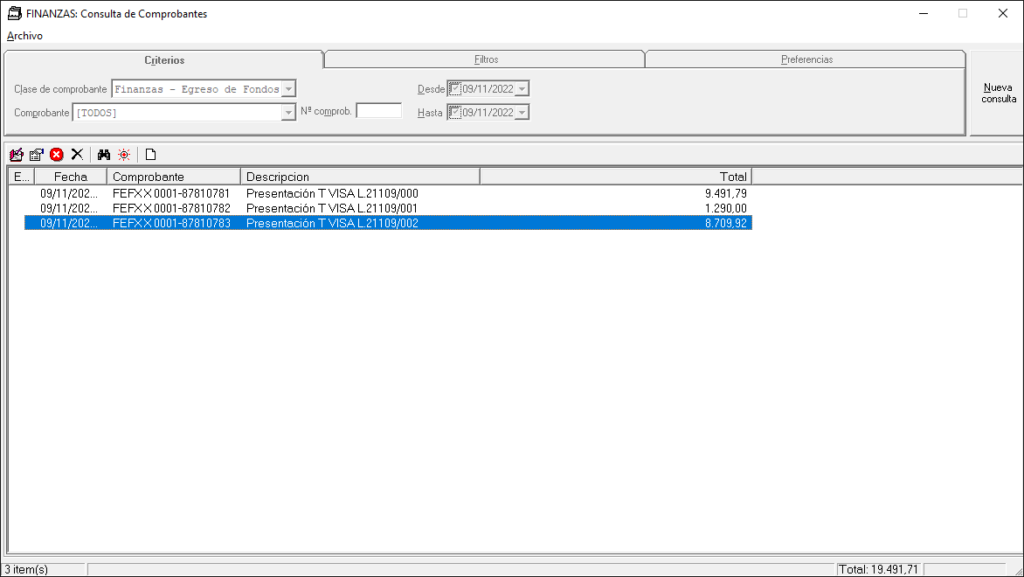
Cuando realizamos la liquidación, vemos que de los 5 cupones que presentamos tenemos 3 lotes de cupones. Esto es correcto, ya que ahora el sistema agrupa por la fecha estimada de pago
Tenemos una nueva columna <Notas> donde podemos observar la fecha estimada de pago de ese lote. Al hacer clic en esta columna, se puede ordenar por fecha los lotes de cupones.
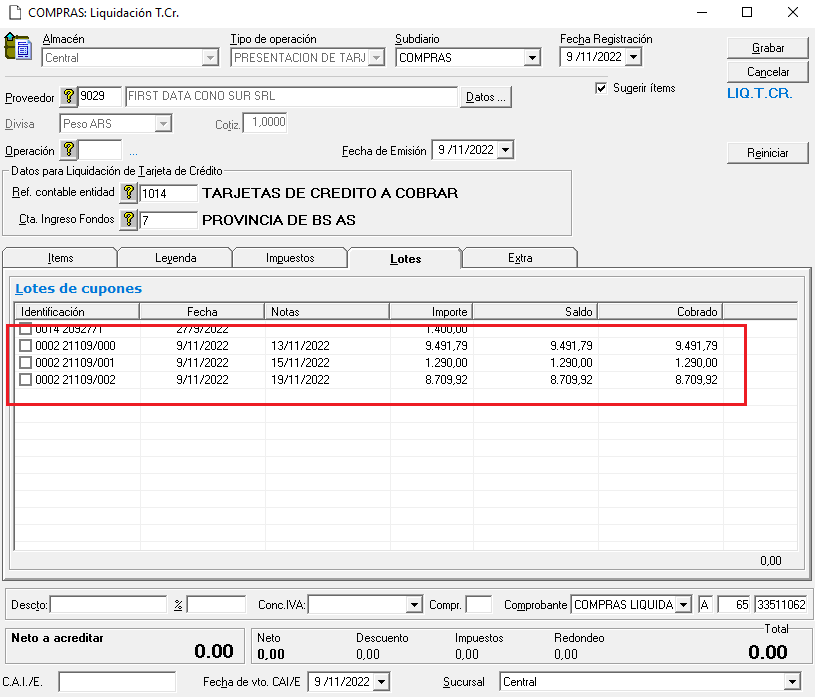
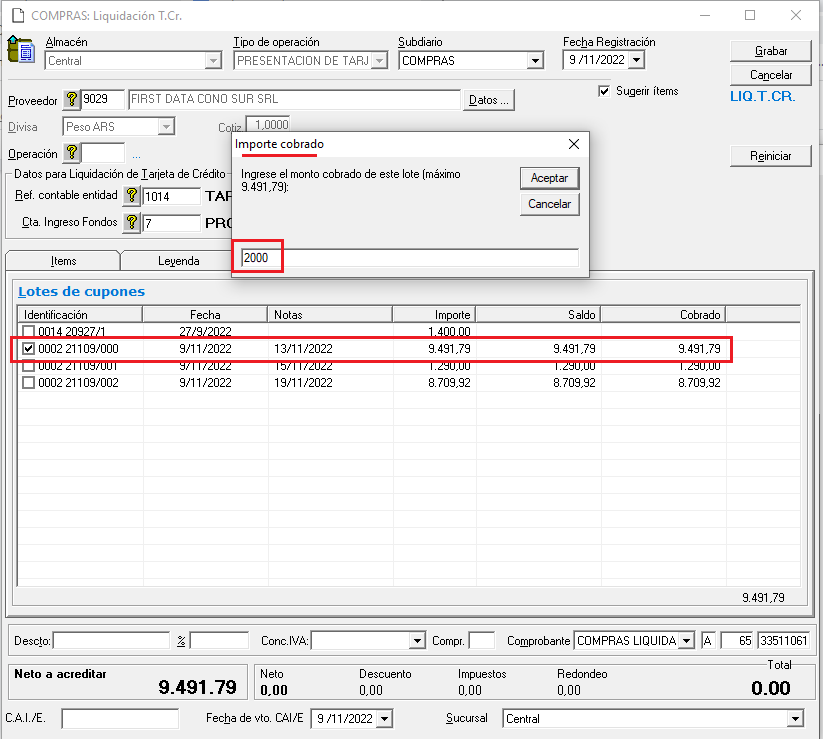
Otra actualización respecto a los cupones es que el sistema ahora permite indicar por lote un monto cobrado diferente al total.
Esto lo realizamos haciendo clic en el lote y apretando en el teclado <Enter> . Se nos abrirá una venta de < Importe cobrado> y ahí mismo indicaremos el monto.
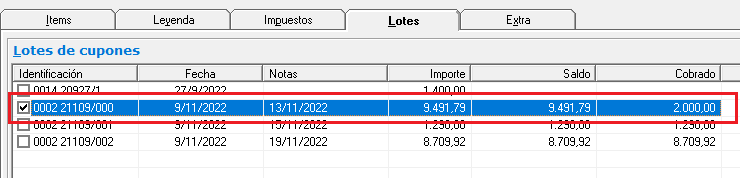
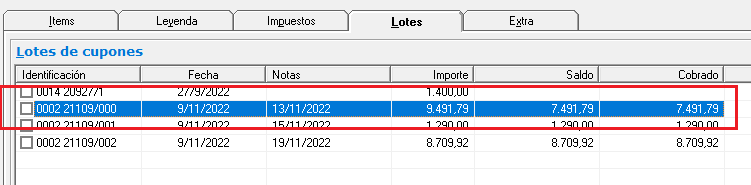
Luego de grabar el comprobante, indicando un monto distinto al total, podemos ver como queda el saldo del mismo:
Cualquier duda no duden en consultarnos como siempre.
Soporte
Grupo ESI